Adobe Scan: OCR 付 スキャナーアプリ
- 4.4
- 評価
- 100.00M
- インストール数
- Free
- 価格
 分析者 App-foxy
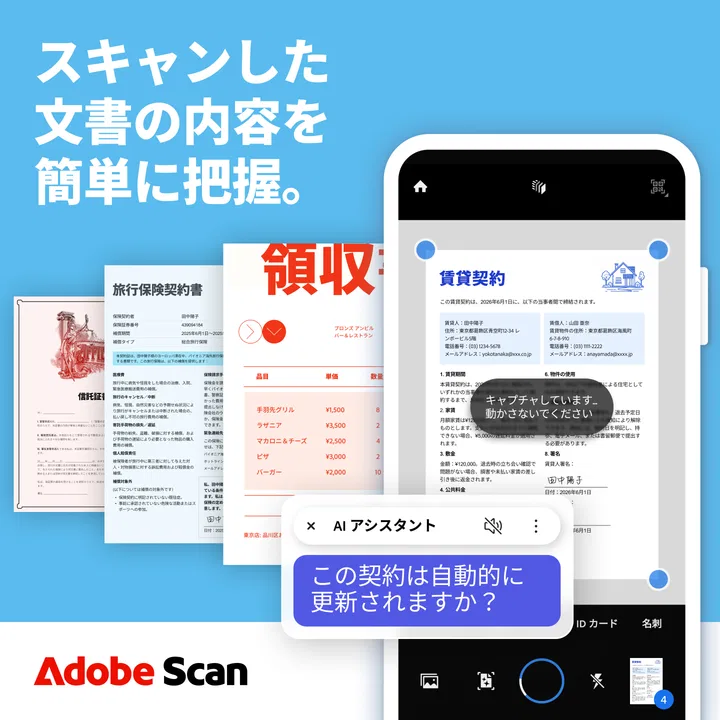
紙の書類をスマートフォンで扱いたいとき、私はまず撮影後の見た目と、そのファイルをどこへ送るかの分かりやすさを重視します。Adobe Scan: OCR 付 スキャナーアプリは、Adobeが開発したビジネス向けの無料アプリで、書類を撮影し、ページの端を整え、読みやすいPDFとして扱いやすくするタイプのツールです。単にカメラで撮るだけではなく、スキャン後の書類をすぐ共有できる状態まで持っていきたい人に向いています。
私が使って便利だと感じたのは、レシート、申込書、会議で配られた資料のように、あとで見返したい紙をその場で整理できることです。机の上に書類を積んでおく代わりに、必要なものだけをデジタル化できます。書類の角度や周囲の余白を手作業で細かく調整する負担が少なく、急いでいる場面でも結果を整えやすいのが魅力です。
一方で、これは紙の管理をすべて自動化するアプリではありません。撮影環境が暗かったり、紙が折れていたり、文字が小さかったりすると、仕上がりの確認は必要です。無料で始められるものの、アプリ内購入があり、使い方によっては費用を意識する場面もあります。私は、便利さだけでなく、書類を撮影する前後にどんな情報を扱っているかを考えながら使うのがよいと感じました。
こちらもおすすめ

 LINEマンガ
を読みっぱなしにしない、本棚と無料話で続ける読書術
無料話を追うだけではもったいない。待てば無料の仕組み、読書履歴、本棚をつなげて、読みたい作品を迷わず楽しむための実践ガイド。課金の判断や通知との付き合い方も率直に解説します。

 LINE(ライン) - 通話・メールアプリ
LINEはなぜ使われ続けるのか 日常に根づく便利さと広がる負担
メッセージ、通話、決済、公式アカウント。LINEが日々の用事に入り込むほど、使い続ける理由と手放しにくさは同じ場所から生まれてくる。勢いの背景を利用者目線で読み解く。

 UNO!™
UNO!™の「最後の一枚」が生む緊張感。短い対戦を何度も回したくなる理由
数字や色を合わせるだけの遊びに、宣言の一瞬と反撃の余地をどう組み込んだのか。UNO!™のオンライン対戦を、手札の駆け引きから見つめる。勝負を急がせる面白さと、運に左右される物足りなさも率直に掘り下げます。

 Uber Eats(ウーバーイーツ) 出前/フードデリバリー
Uber Eatsは注文後のトラブルにどこまで頼れるか
注文の速さだけでは測れないフードデリバリーの実力。設定のつまずき、変更の取り消し、通信切れ、配達状況の曖昧さまで、失敗時に何が頼れて何が読めないのかを見極めます。

 ブロックブラスト (Block Blast)
ブロックブラストはなぜ止められないのか 流行を支える手軽さと飽きの壁
短い一手、目に見える連鎖、自己ベストへの執着。ブロックブラストが人づてに広がる理由を、遊びの手触りと流行の寿命の両面から見極める。単純さの裏にある中毒性と、飽きが訪れる条件も率直に掘り下げます。

 Meteored - 天気や台風の天気予報アプリ
Meteoredは14日先の予報をどう読ませるか 便利さと迷いやすさを検証
今日の空模様から14日先まで、予報の幅をどう見せ、次の行動へつなげるのか。Meteoredの画面をたどり、情報の優先順位と迷いやすさを確かめます。長期予報の便利さだけでは測れない、日々使う道具としての設計を批評します。
ニュースデスクの関連記事
ニュースをすべて見る


書類を撮る前に考えたい信頼性と使い勝手
Adobe Scanは、2017年5月31日に登場したアプリです。現在は平均4.4の評価で、評価数はおよそ300万件、インストール数は1億回を超えています。長く使われている定番の存在感はありますが、利用者が多いことだけで、自分の用途に完全に合うとは限りません。私は、仕事の書類を扱うなら、知名度よりも撮影後の確認と共有方法を重視したいです。
年齢区分は3歳以上で、価格表示は無料です。個人がたまに書類を取り込むだけなら始めやすい一方、アプリ内購入は1アイテムあたり300円から10,500円まで設定されています。無料で試せることと、すべての利用場面が追加費用なしで済むことは別なので、必要な機能を使う段階で表示内容を確認する習慣をおすすめします。
開発元がAdobeであることは、書類を扱うアプリを選ぶときの安心材料になりやすいと思います。ただし、ブランド名だけを理由に、撮影する情報を無条件で入れるのは避けたいところです。身分証、契約書、医療関係の紙、顧客情報などは、撮影前に本当にスマートフォンへ取り込む必要があるか考えるべきです。私は、単なるメモや公開資料から使い始めると、操作と管理の感覚をつかみやすいと感じました。
このアプリの中心は、紙の書類を撮影して、ページの境界を認識し、見やすい形へ整える流れです。通常のカメラで撮影すると、机の色や周囲の背景まで写り込み、斜めから撮った紙は台形になりがちです。スキャン用の処理を使えば、書類だけを残す意識で保存できます。私は、撮影時にスマートフォンを紙とできるだけ平行に保つだけでも、後処理の手間がかなり減ると感じました。
撮影後の確認で失敗を減らす方法
急いでいると、撮影できた時点で保存してしまいがちですが、ここで一度ページ全体を確認するのが大切です。四隅が切れていないか、影が文字にかかっていないか、裏写りしていないかを見ます。特にレシートは細長く、端が背景に紛れやすいので、取り込んだ直後に拡大して確認するのがおすすめです。
複数ページの資料では、ページの順番も確認したいポイントです。会議資料や申込書は、1枚だけきれいでも順序が崩れると読みづらくなります。私は、撮影したページをその場で並べ替え、不要なページを削除してから共有する流れにすると、受け取る側の負担を減らせると思います。撮影と送信を別々の作業として考えるより、ひとつの書類に仕上げる工程として扱うほうが失敗しにくいです。
明るさについては、単純に強い照明を当てればよいわけではありません。光が紙に反射すると、文字の一部が白く飛ぶことがあります。私は窓際で撮るとき、スマートフォンや自分の手が紙へ影を落とさない位置を選びます。光沢のある領収書やラミネートされた紙は、角度を少し変えて反射を避けるほうが、後から調整するより確実です。
OCRを便利に使うときの注意点
OCR付きのスキャナーアプリとして、紙の内容を後から扱いやすくできる点も、このアプリを選ぶ理由になります。文字を画像として眺めるだけでなく、検索や転記を意識したい人には便利です。私は、長い資料の中から特定の項目を探したいとき、画像だけの保存よりも文字情報を扱えるほうが助かると感じます。
ただし、OCRは人間の校正を完全に置き換えるものではありません。小さい文字、手書き文字、印影の上に重なった文字、特殊な記号などは、読み取り結果をそのまま信じないほうが安全です。金額、日付、口座情報、商品番号のように1文字の違いが問題になる部分は、元の紙と照らし合わせます。私は、OCRを「入力作業を減らす補助」と考え、「確認なしで正式な記録を作る機能」とは考えないようにしています。
日本語の資料でも、書体や印刷状態によって読み取りやすさは変わります。縦書き、複雑な表、背景に色が付いた書類では、文字の並びが期待どおりにならない可能性があります。表計算のように位置関係が重要な資料を完全に再現したいなら、専用の文書処理ソフトや、最初からデジタルデータを受け取る方法のほうが適しています。
日常の具体例と、通常のカメラとの違い
たとえば、外出先で会社へ提出する領収書を受け取った場面を考えてみます。通常のカメラで撮ると、あとで写真アプリを開き、不要な背景を確認し、向きを直し、必要なら別の編集アプリで切り抜くことになります。Adobe Scanなら、撮影から書類の形への調整、保存や共有までを同じ流れで進めやすいので、帰宅後にまとめて処理する紙を減らせます。
この違いは、画像編集の自由度ではなく、書類専用の手順が用意されていることにあります。写真アプリは風景や人物も含めて幅広く扱えますが、書類の角を探して余白を減らす目的には専用アプリのほうが自然です。反対に、紙の見た目をそのまま記録したい、手書きのレイアウトを保ちたい、写真として高い表現力が必要だという場合は、通常のカメラのほうが向いています。
別のスキャナーアプリと比べると、Adobe ScanはAdobe製品に慣れている人にとって、書類を仕事の流れへ組み込みやすい選択肢です。一方で、単純に画像を保存するだけなら、スマートフォン標準のカメラやファイル機能で十分なこともあります。私は、毎週のように紙をPDF化する人には専用アプリをすすめますが、数か月に一度しか使わない人には、まず標準機能との違いを試してから決めてほしいです。
アカウントと共有前に確認したいこと
書類を保存した後に重要なのは、どこへ送るかです。メール、メッセージ、クラウドストレージなど、共有先を選べる場面では、宛先と添付内容を一度止まって確認します。私は、仕事用と個人用のアカウントを同じスマートフォンで使っている場合、共有ボタンを押す前に表示される送り先を特に注意して見ます。
便利な共有機能ほど、操作が速いぶん誤送信の危険もあります。ファイル名を「領収書」だけにせず、月や案件名など自分が分かる情報を加えると、後で別の書類と取り違えにくくなります。ただし、ファイル名に顧客名や個人情報を入れる必要がある場合は、送信先の管理方法も含めて考えます。私は、撮影直後に共有するより、いったん内容と宛先を確認してから送るほうが安心です。
データに敏感な書類では、アプリの操作だけでなく、端末そのものの扱いも重要です。画面ロックを設定し、不要になったスキャンを残し続けないよう整理します。共有した後に端末内のコピーが必要かどうかも確認します。アプリが便利でも、保存先が増えるほど管理対象は増えます。私は、重要書類を撮影した日は、送信済みか、端末に残す必要があるかを最後に確認するようにしています。
アプリの利用を始めるときは、表示される許可やアカウント関連の選択肢を自分で読み、必要な範囲だけ進めるのが基本です。私は、説明を読まずにすべて許可するのではなく、カメラを使う場面、保存や共有を行う場面ごとに、何を選んでいるか確認します。選択肢が分かりにくいと感じたら、重要な書類ではなく、公開資料で操作を試してから本番へ進むのが安全です。
仕事で使う人に向く場面と向かない場面
このアプリが特に合うのは、紙の領収書、納品書、申込書、会議資料を短時間で取り込みたい人です。個人事業主や外回りの多い人なら、帰社するまで紙を保管する代わりに、その場で内容を確認して共有できます。学生が配布資料を整理したり、家庭で保証書や説明書をまとめたりする使い方にも向いています。
反対に、機密性の高い書類を大量に処理し、保存先やアカウントの運用を細かく統制したい組織では、個人のスマートフォン向けアプリだけで完結させないほうがよい場合があります。会社の規程、端末管理、共有先のルールがあるなら、それを先に確認すべきです。私は、アプリの操作が簡単でも、組織の管理手順まで自動的に解決してくれるとは考えません。
また、製本された厚い本や大量の書類を一気に処理する用途では、スマートフォン撮影の手間が積み重なります。ページをめくりながら1枚ずつ撮る作業が負担になるなら、据え置き型スキャナーや自動給紙に対応した機器のほうが効率的です。Adobe Scanは、少量から中程度の紙を、その場で柔軟に取り込む場面で強みを発揮します。
私が実際にすすめる使い方
最初は、重要度の低い紙を1枚だけ撮影し、切り取り、補正、保存、共有まで一通り試します。ここで自分の端末のカメラ位置、明るさ、保存後の見え方を確認できます。いきなり身分証や契約書を使わないことが、操作ミスと不要な保存を避ける一番簡単な方法です。
次に、複数ページをまとめる練習をします。ページを撮るたびに、端が欠けていないかを確認し、向きと順番をそろえます。撮影後にまとめて直そうとすると、似たページを取り違えやすくなります。私は、各ページを撮った直後に小さく確認するほうが、最後のやり直しが少ないと感じました。
OCRを使う場合は、読み取り結果をそのまま提出用の文章へ貼り付けず、重要な部分だけ原本と照合します。特に数字と固有名詞は、見た目が似た文字に置き換わることがあります。検索用の下書きとして使うのか、正式な転記に使うのかで確認の厳しさを変えると、便利さと安全性を両立しやすいです。
共有前には、ファイルのページ数、向き、読める解像度、宛先を確認します。相手がスマートフォンで見るなら、最初のページに必要な情報があるかも意識します。私は、送信後に「どの書類を送ったか」が分かるよう、ファイル名を整えてから共有する使い方をおすすめします。
利用を続けるか迷ったら、無料で試せる範囲で自分の紙の種類を撮影して判断すればよいです。レシート中心なのか、文字の多い資料中心なのか、手書き中心なのかで満足度は変わります。アプリ内購入が表示された場合は、価格だけでなく、自分が本当に必要としている機能かを確認し、勢いで進めないことが大切です。
使う人を選ぶ、というのが正直な結論
私はAdobe Scanを、紙の書類を撮影して見やすく整理し、すぐに共有したい人にはすすめられるアプリだと思います。通常のカメラより書類向けの作業がまとまり、OCRを活用すれば後から探したり転記したりする負担も減らせます。平均4.4という評価や、1億回を超えるインストール数からも、多くの人に選ばれてきたアプリだと分かります。
ただし、撮れば必ず完璧な文書になるわけではありません。撮影状態の確認、OCR結果の校正、保存先と共有先の管理は、自分で行う必要があります。機密書類を扱う場合は、アカウントや端末の管理方針を先に確認し、必要以上に情報を残さない使い方を選びたいです。大量処理や高度な組織管理が目的なら、専用スキャナーや会社指定の仕組みが適しています。
無料で始められる手軽さは大きな長所ですが、アプリ内購入がある点は、長く使う前に確認しておきたい部分です。私は、まず日常のレシートや公開資料で、画質と操作の相性を確かめます。そのうえで、仕事の書類へ広げるかを判断します。便利さと確認の手間を理解したうえで使うなら、紙を抱え込まずに済む実用的な選択肢です。
紙を撮影する機会が少なく、写真を保存できれば十分な人には、標準カメラのほうが簡単かもしれません。それでも、切り取りや補正、複数ページの整理、OCR、共有までを一つの流れで進めたいなら、Adobe Scanを試す価値はあります。私は、書類を撮った後に必ず内容と送り先を確認する人へ、特におすすめします。
Adobe Scan: OCR 付 スキャナーアプリに関するよくある質問
01Adobe Scanは無料で使用できますか?
Adobe Scanは基本機能を無料で使用できますが、いくつかのプレミアム機能は有料です。無料バージョンでは、文書のスキャンやPDFへの変換が可能です。プレミアム機能には、OCRの高度なオプションや他のアドビ製品との統合が含まれています。
02Adobe ScanのOCR機能はどのくらい正確ですか?
Adobe ScanのOCR機能は非常に高精度で、多くの異なるフォントやレイアウトを認識することができます。手書きの文字もある程度認識しますが、印刷されたテキストに比べると精度は若干落ちます。
03Adobe Scanでスキャンしたドキュメントをどのように管理できますか?
スキャンしたドキュメントはアプリ内で簡単に管理できます。名前をつけて保存、タグ付け、分類することが可能です。また、Adobe Document Cloudに保存して、他のデバイスからアクセスすることもできます。
04Adobe Scanはどのようなファイル形式をサポートしていますか?
Adobe Scanは主にPDF形式でドキュメントを保存します。ただし、スキャンした画像をJPEG形式で保存することも可能です。さらに、Adobe Acrobatを使用して他の形式に変換することもできます。
05Adobe Scanはどのデバイスで利用できますか?
Adobe ScanはiOSおよびAndroidデバイスで利用可能です。最新のOSに対応しており、スマートフォンやタブレットでスムーズに動作します。また、クラウド機能を利用することで、異なるデバイス間でドキュメントを同期することもできます。
メリット
- 使いやすいインターフェースで初心者にも優しい。
- 高精度なOCR機能でテキストを正確に認識。
- クラウド同期でどこからでもアクセス可能。
- さまざまなファイル形式で簡単にエクスポート。
- 無料で豊富な機能を利用可能。
デメリット
- 広告表示がやや煩わしいことがある。
- 一部機能が有料版専用。
- インターネット接続が必要な機能が多い。
- 高解像度スキャンに時間がかかることがある。
- 古いデバイスでは動作が遅くなる可能性。

Adobe Scan: OCR 付 スキャナーアプリ
ギャラリー